极空间NAS搭建vaultwarden自托管密码管理中心
需求背景
常在互联网冲浪的人,大都会因为不同需求会在几十甚至上百个网站注册账号,为了方便记忆,总不能都用同一个密码吧,这样太不安全。浏览器虽然自带有密码管理的工具,但有时候使用手机登录时,一时半会想不起来密码,电脑又不在跟前,那叫一个干着急啊!
目前有很多商业软件供大众使用,但都需要付费使用,不划算!如果自己有闲置的电脑或服务器资源、NAS等,不妨自己搭建一个密码管理服务,用于记录日常生活中在不同网站注册的账号、密码,然后通过不同平台的客户端实现下次登录时自动填充密码。
搭建准备
- 【极空间】或其它支持Docker的服务器
- 已申请https证书的域名
一、vaultwarden服务搭建
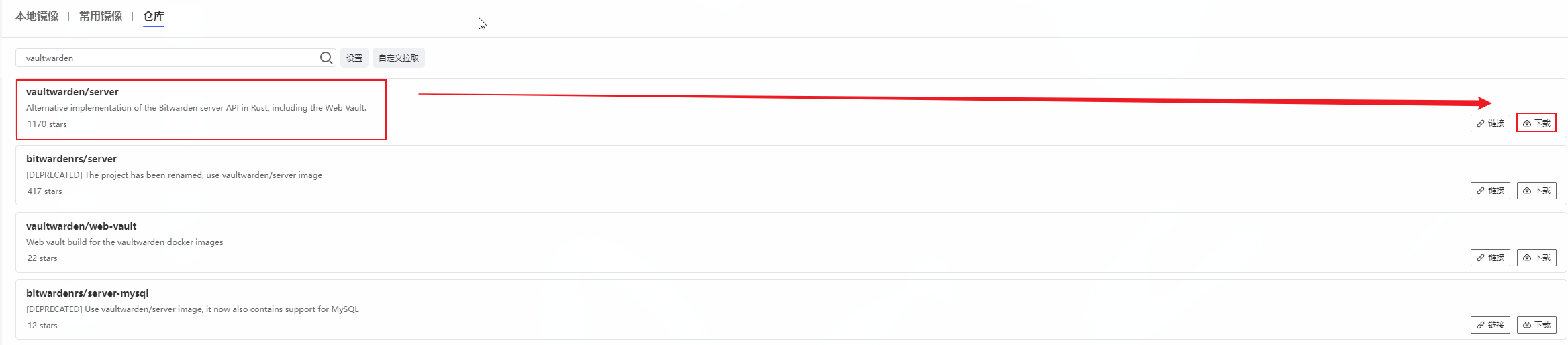
1. 搜索下载 vaultwarden/server 镜像
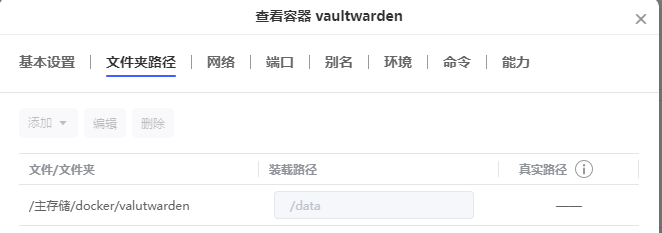
2. 极空间里创建数据目录docker/vaultwarden和容器
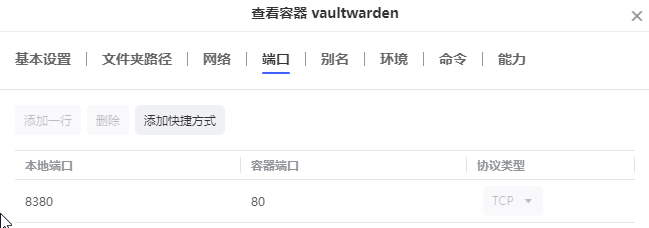
3. 配置网络端口
4. 确认启动

完整shell命令
1 | |
二、配置内网穿透
容器虽然已启动,但目前还无法通过http://192.168.0.109:8380进行注册和登录,需要先配置一下https,这里使用frp进行内网穿透,这里使用子域名+https的方式进行穿透。
配置方式可参考FRP内网服务配置https.
具体配置如下:
1 | |
配置好后,重启frpc服务,让配置生效。
三、服务配置
登录https://warden.cgio.asia(这里的cgio.asia为自己已申请泛域名证书的域名),使用邮箱注册账号并登录。
这里请记好注册的邮箱和主密码,之后在配置浏览器插件和移动端同步时,都需要用到该账号密码。
如果之前在谷歌或Edge浏览器中保存了密码,可将其导出来后再导入到vaultwarden中进行管理。
1. 从Edge浏览器中导出保存的密码
Edge浏览器 → 设置 → 个人资料 → 密码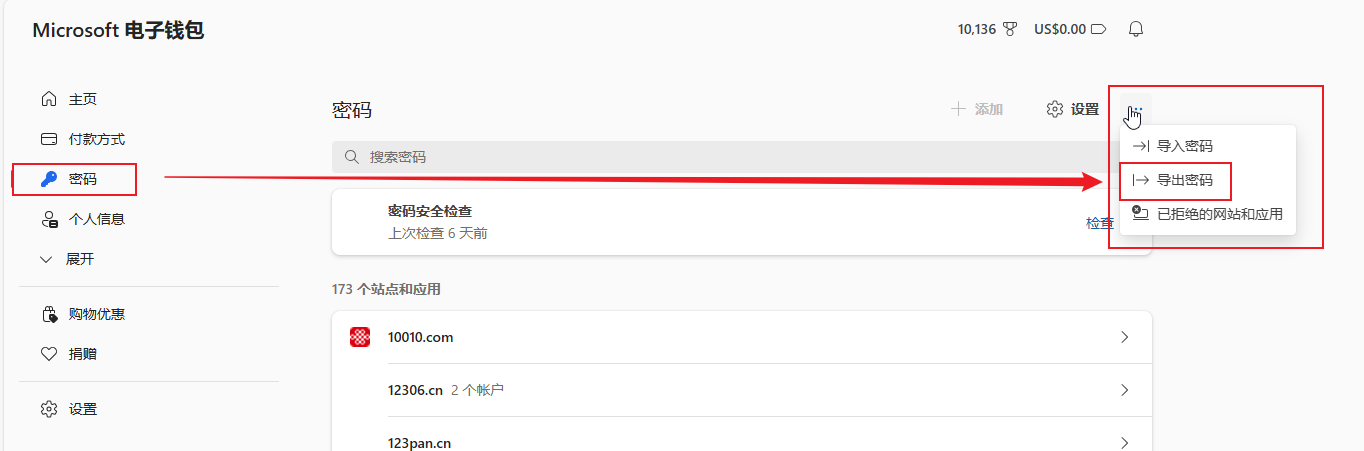
默认情况下,会把这些密码导出到本机用户的文档目录下,名称为Microsoft Edge 密码.csv
2. 导出的密码导入到vaultwarden
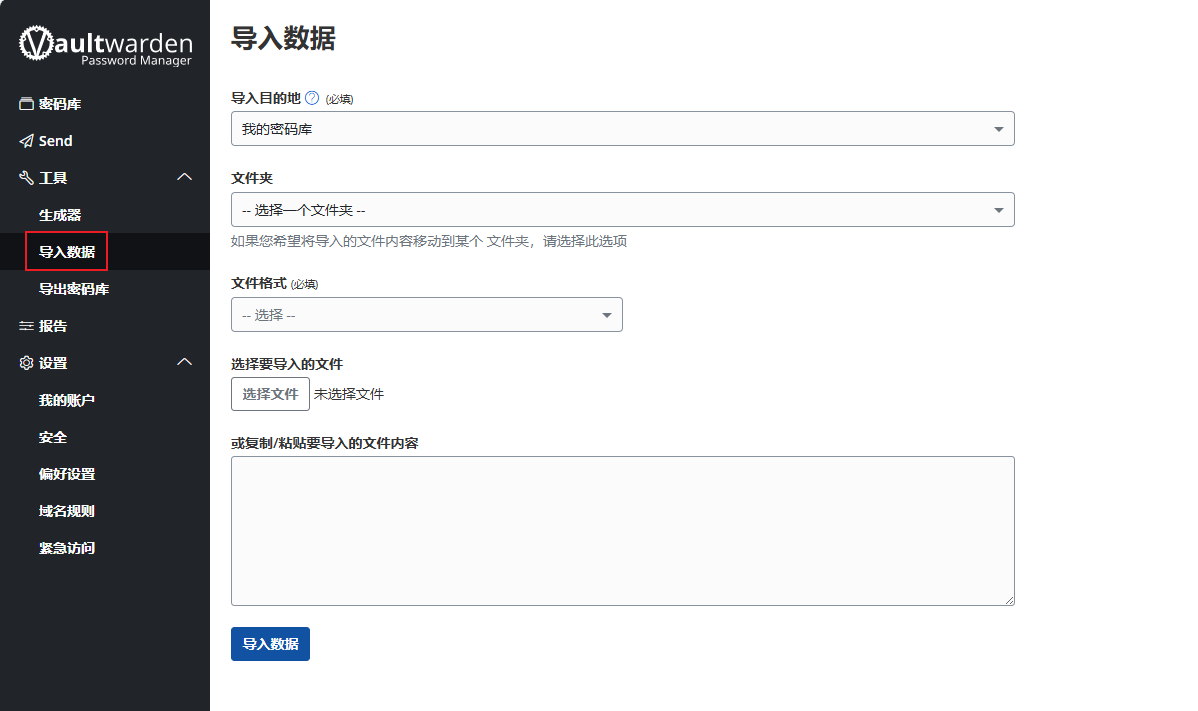
3. 分类整理
导入完成后,可在密码库菜单中根据自己需要进行分类整理。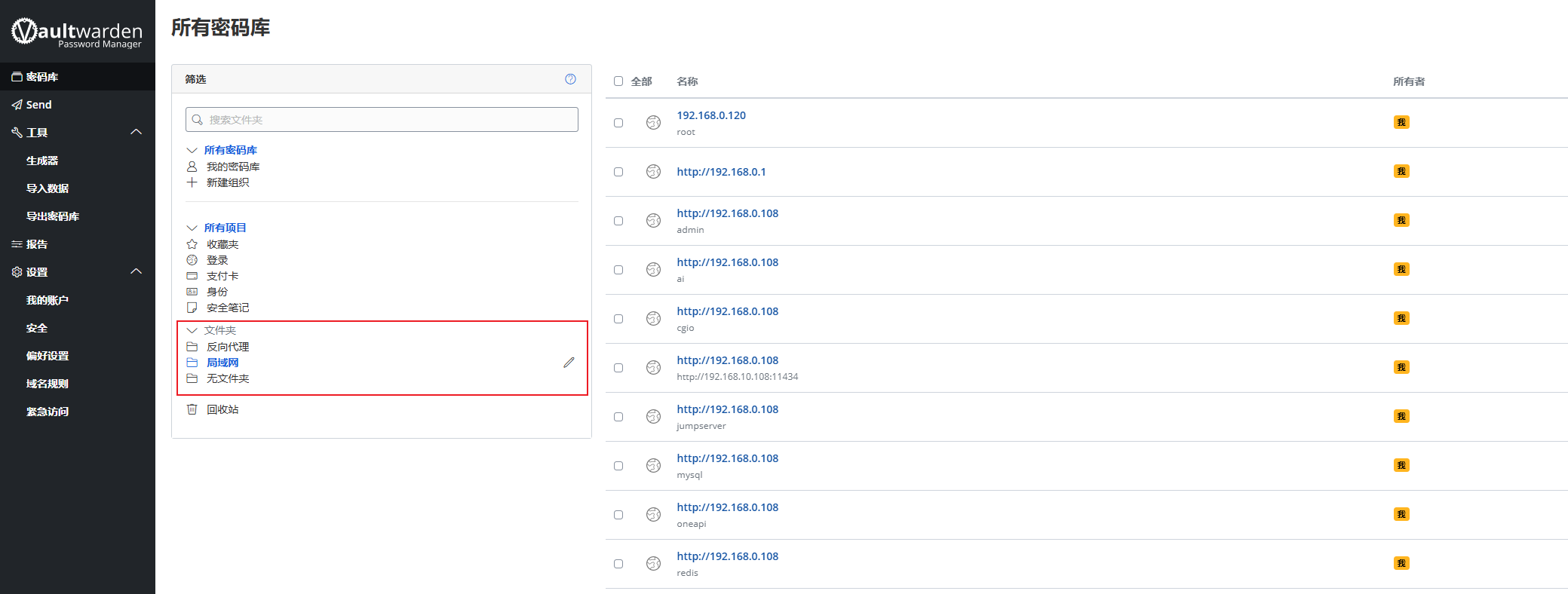
三、客户端配置
1. 配置浏览器插件
1.1 下载浏览器插件
点击Bitwarden 密码管理器
安装对应的浏览器插件。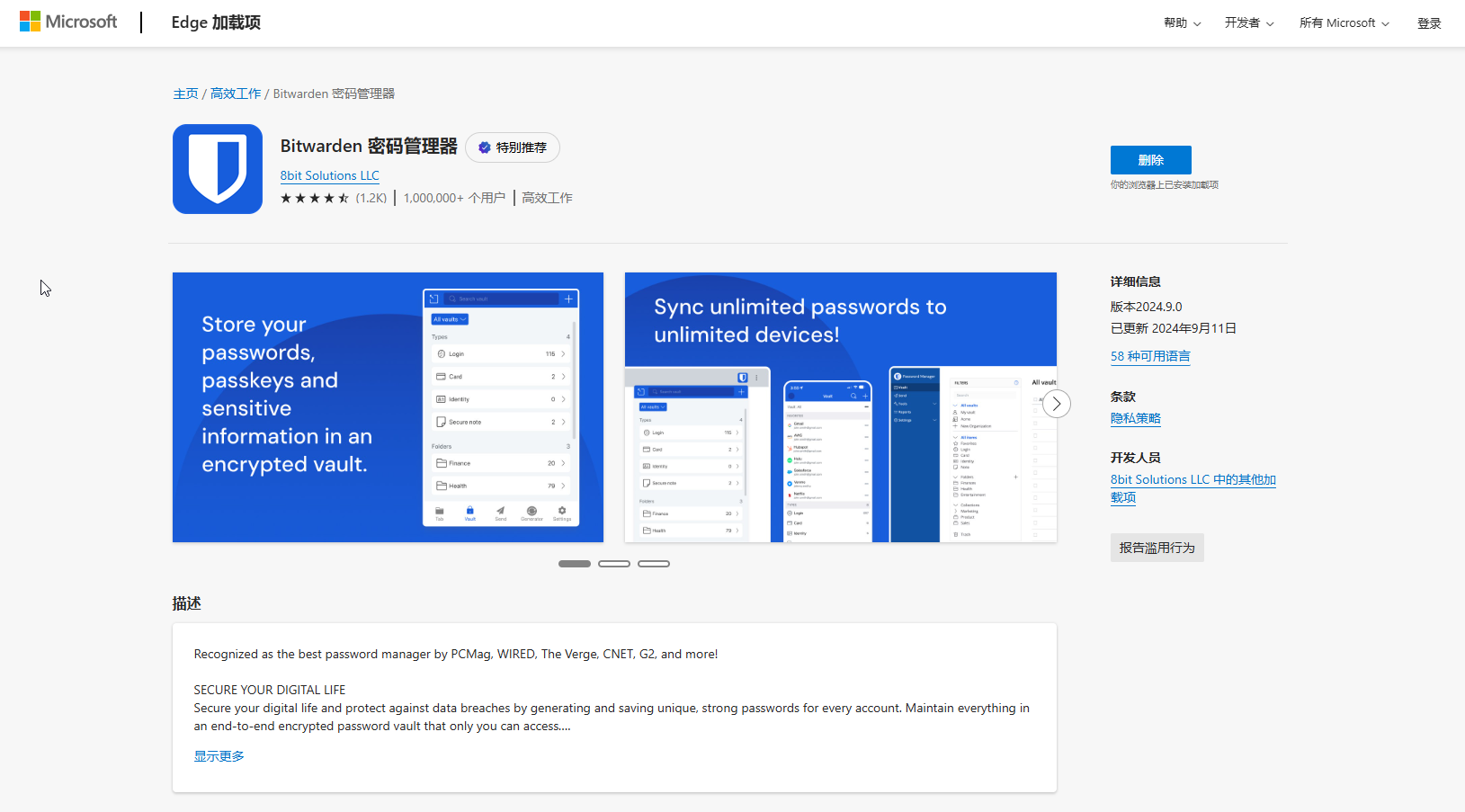
1.2 登录插件
使用域名https://waden.cgio.asia以及注册的邮箱+主密码进行登录,登录后的界面功能丰富,自带密码生成器,以后可以使用这个密码生成器为不同网站密码生成更加安全可靠的无规律密码。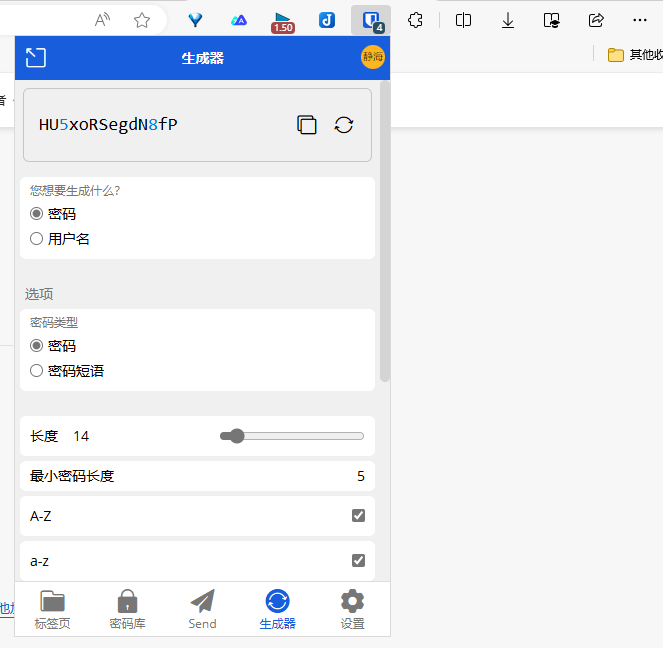
1.3 设置自动填充
在插件的设置菜单里进行自动填充设置,以后当进入到指定网页后,需要登录的话,会进行自动填充的操作,非常方便。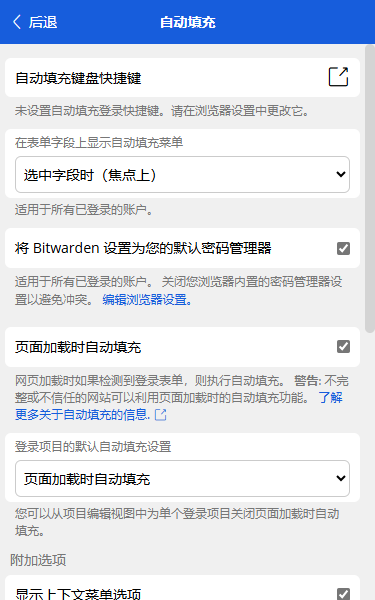
2. 移动端使用
移动端的配置方式与浏览器插件配置方式一致,均是使用 域名 + 邮箱 + 主密码 组合的方式进行登录,登陆后自动同步密码。
2.1 Android端
Android端有官方版bitwarden和第三方版keyGuard可用,建议使用第三方的keyguard,更好用!
配置自动填充
手机设置界面点击最上方的搜索框,输入自动填充,会进入到配置界面,选择keyguard作为首选填充服务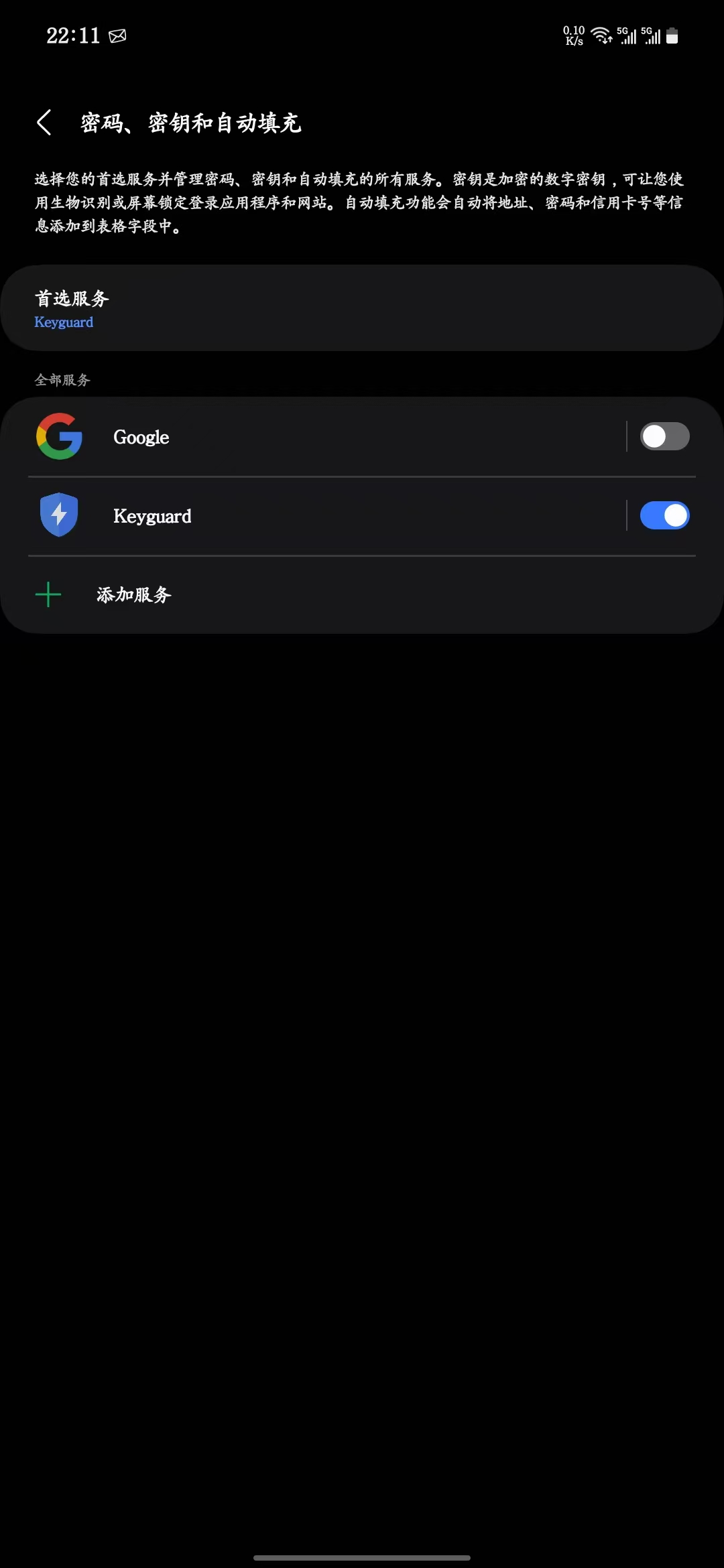
2.2 iOS | iPad 端
目前只有官方的bitwarden可用。